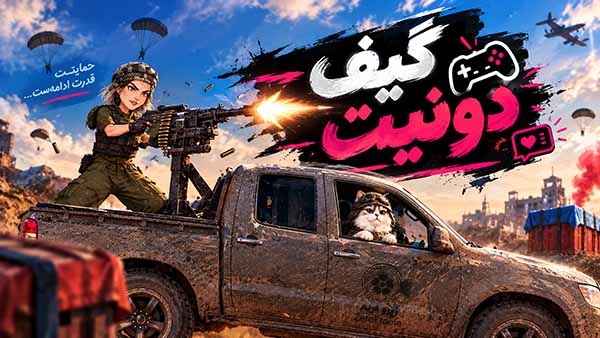
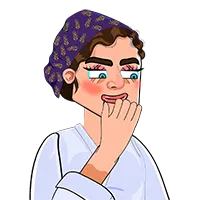
گیف دونیت گنگ
راهنمای کامل ساخت گیف دونیت استریم، آموزش OBS، درآمد استریم و سفارش گیف دونیت
اگر بهتازگی وارد دنیای استریم شدهاید یا قصد دارید کانال خود را حرفهایتر کنید، احتمالاً بارها عبارت گیف دونیت را شنیدهاید. بسیاری از استریمرهای موفق Twitch، Kick و YouTube Live از گیفهای اختصاصی استفاده میکنند تا هنگام دریافت دونیت، واکنش جذاب و متفاوتی روی صفحه نمایش داده شود. این انیمیشنهای کوتاه باعث افزایش تعامل مخاطبان، تقویت برند شخصی و حتی افزایش احتمال دریافت دونیت میشوند.
اما آیا واقعاً داشتن گیف دونیت ضروری است؟ آیا میتوان با یک گیف اختصاصی درآمد بیشتری از استریم کسب کرد؟ بهترین نرمافزار برای نمایش گیف دونیت چیست؟ چگونه باید آن را در OBS یا Streamlabs نصب کرد؟ و هزینه ساخت یک گیف دونیت چقدر است؟
در این راهنمای جامع به تمام این سوالات پاسخ میدهیم و در پایان نیز توضیح خواهیم داد که چگونه میتوانید یک گیف دونیت اختصاصی با چهره خودتان سفارش دهید.
گیف دونیت گنگ چیست؟
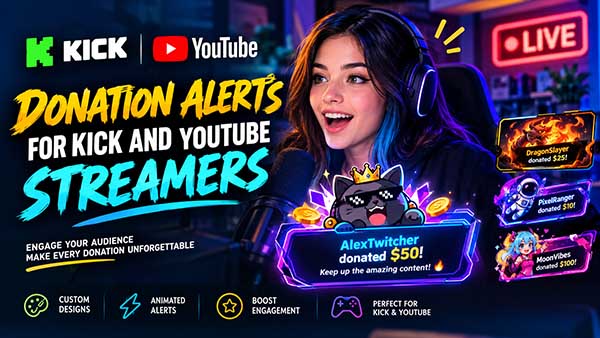
گیف دونیت (Donation GIF یا Donation Alert) یک انیمیشن کوتاه است که هنگام دریافت حمایت مالی (Donation) از طرف بینندگان روی صفحه استریم نمایش داده میشود. این انیمیشن میتواند شامل کاراکتر، تصویر واقعی استریمر، جلوههای ویژه، صدا، موسیقی و افکتهای جذاب باشد.
به عنوان مثال تصور کنید هنگام دریافت ۵ دلار دونیت، نسخه کارتونی خودتان وارد تصویر شود، با اسلحه تیراندازی کند، پول از آسمان ببارد و در پایان جملهای اختصاصی پخش شود. چنین اتفاقی نهتنها مخاطبان را سرگرم میکند، بلکه باعث میشود افراد بیشتری برای دیدن واکنش بعدی، دوباره دونیت کنند.
به همین دلیل تقریباً تمام استریمرهای بزرگ جهان از Donation Alert اختصاصی استفاده میکنند.
آیا گیف دونیت برای استریم لازم است؟
پاسخ کوتاه این است:
خیر، اما اگر قصد رشد حرفهای دارید، تقریباً ضروری است.
در ابتدای مسیر شاید تنها با یک وبکم و OBS بتوانید استریم را آغاز کنید، اما زمانی که تعداد بینندگان افزایش پیدا میکند، تفاوت بین یک استریم معمولی و یک استریم حرفهای کاملاً مشخص میشود.
گیف دونیت چند مزیت مهم دارد:
- ایجاد هیجان هنگام دریافت دونیت
- تشویق سایر بینندگان به حمایت مالی
- افزایش تعامل مخاطبان
- برندینگ شخصی
- حرفهایتر شدن ظاهر استریم
- ماندگار شدن در ذهن مخاطب
- افزایش نرخ دریافت دونیت
به همین دلیل بسیاری از استریمرهای موفق، گیف دونیت را یک سرمایهگذاری میدانند نه یک هزینه.
چرا گیف دونیت با چهره شخصی بهتر است؟
بزرگترین اشتباه بسیاری از استریمرها استفاده از گیفهای آماده اینترنتی است.
وقتی هزاران نفر از یک فایل آماده استفاده میکنند، دیگر هیچ تفاوتی میان کانالها وجود ندارد.
اما تصور کنید هنگام دریافت دونیت، شخصیت کارتونی خودتان روی صفحه ظاهر شود.
مثلاً:
- خودتان با لباس شخصیت Call of Duty وارد تصویر شوید.
- نسخه کارتونی شما روی تانک سوار شود.
- با تفنگ تیراندازی کند.
- روی صفحه پول، سکه یا جم بازی پخش شود.
- دیالوگ مخصوص کانال شما پخش شود.
- لوگوی اختصاصی شما نمایش داده شود.
این نوع گیفها فقط متعلق به برند شخصی شما هستند و دقیقاً همان چیزی هستند که باعث میشود مخاطبان کانال شما را به خاطر بسپارند.
به همین دلیل تقریباً تمام استریمرهای بزرگ دنیا از گیفهای اختصاصی استفاده میکنند و کمتر کسی سراغ فایلهای آماده میرود.

گیف دونیت چه تاثیری روی افزایش درآمد استریم دارد؟
دونیت یک رفتار احساسی است.
هرچه واکنش استریمر جذابتر باشد، احتمال تکرار آن رفتار نیز بیشتر میشود.
وقتی یک بیننده ببیند با هر دونیت یک انیمیشن خندهدار، اکشن یا شخصیسازیشده اجرا میشود، معمولاً انگیزه بیشتری برای امتحان کردن آن پیدا میکند.
به همین دلیل بسیاری از استریمرها برای مبالغ مختلف، گیفهای متفاوت طراحی میکنند.
مثلاً:
- ۱ دلار
- ۵ دلار
- ۱۰ دلار
- ۲۰ دلار
- ۵۰ دلار
- ۱۰۰ دلار
هرچه مبلغ بیشتر باشد، انیمیشن جذابتر و طولانیتر خواهد بود. این موضوع باعث میشود کاربران برای دیدن واکنشهای ویژه، مبلغ بیشتری دونیت کنند.
آیا استریم درآمد خوبی دارد؟
در سالهای اخیر، استریم از یک سرگرمی ساده به یک شغل تماموقت برای بسیاری از افراد در سراسر جهان تبدیل شده است. امروزه هزاران استریمر از طریق پلتفرمهایی مانند Twitch، Kick و YouTube Live درآمد قابلتوجهی کسب میکنند. البته میزان درآمد به عوامل مختلفی مانند تعداد بینندگان، تعامل مخاطبان، کیفیت محتوا و استمرار در تولید محتوا بستگی دارد.
به طور کلی، درآمد یک استریمر میتواند از چند منبع مختلف تأمین شود:
- دونیت (Donation)
- اشتراک ماهانه (Subscriptions)
- تبلیغات (Ads)
- اسپانسرها (Sponsors)
- همکاری در فروش (Affiliate Marketing)
- فروش محصولات و خدمات
- فروش فایلهای دیجیتال
نکته مهم این است که دونیت معمولاً یکی از اولین منابع درآمدی است که یک استریمر به آن دست پیدا میکند. به همین دلیل استفاده از یک گیف دونیت حرفهای میتواند تجربه بینندگان را جذابتر کند و آنها را به حمایت مالی تشویق کند.
از کجا استریم کنیم؟
انتخاب پلتفرم مناسب یکی از مهمترین تصمیمهایی است که هر استریمر باید بگیرد. هر پلتفرم مزایا و مخاطبان خاص خود را دارد.
Twitch
بزرگترین پلتفرم تخصصی استریم بازی در جهان است. اگر هدف شما ساخت یک جامعه حرفهای از گیمرهاست، Twitch یکی از بهترین گزینهها محسوب میشود.
مزایا:
- جامعه بزرگ گیمرها
- امکانات حرفهای
- پشتیبانی از Donation و Subscription
- فرصت همکاری با برندها
Kick
Kick در مدت کوتاهی محبوبیت زیادی پیدا کرده است و بسیاری از استریمرها به دلیل سیاستهای درآمدی مناسب به آن مهاجرت کردهاند.
مزایا:
- سهم درآمد مناسبتر
- رشد سریع کاربران
- رقابت کمتر نسبت به Twitch
YouTube Live
اگر علاوه بر استریم، ویدئوهای آموزشی یا سرگرمی نیز تولید میکنید، YouTube Live انتخاب بسیار خوبی است.
مزایا:
- اتصال استریم و ویدئوهای کانال
- امکان جذب مخاطب از طریق جستجوی گوگل
- مناسب برای تولید محتوای بلندمدت
Facebook Gaming
اگر مخاطبان شما بیشتر از طریق شبکههای اجتماعی فعالیت میکنند، Facebook Gaming نیز میتواند گزینه مناسبی باشد.
بهترین بازیها برای استریم
انتخاب بازی مناسب تأثیر مستقیمی بر رشد کانال دارد. بهتر است بازیای را انتخاب کنید که هم به آن علاقه دارید و هم مخاطب کافی دارد.
برخی از محبوبترین بازیهای استریم عبارتاند از:
- Call of Duty
- Counter-Strike 2 (CS2)
- Valorant
- Fortnite
- GTA V Roleplay
- Minecraft
- Roblox
- League of Legends
- Dota 2
- Apex Legends
- PUBG
- EA Sports FC
- Rainbow Six Siege
- Rust
- Escape from Tarkov
- Marvel Rivals
اگر تازه شروع کردهاید، گاهی انتخاب بازیهایی با رقابت کمتر میتواند سریعتر شما را به مخاطب برساند.
چه تجهیزاتی برای استریم لازم است؟
یک استریم حرفهای فقط به کامپیوتر قوی محدود نمیشود. تجهیزات مناسب میتوانند کیفیت صدا و تصویر را به شکل چشمگیری افزایش دهند.
تجهیزات پیشنهادی:
- کامپیوتر یا لپتاپ مناسب
- اینترنت پایدار و پرسرعت
- میکروفون باکیفیت
- وبکم یا دوربین
- نور مناسب
- هدفون
- مانیتور دوم
- کارت کپچر (برای کنسول)
- صفحهکلید و ماوس مناسب بازی
- صندلی راحت برای استریمهای طولانی
علاوه بر این تجهیزات، استفاده از المانهای گرافیکی مانند Overlay، Webcam Frame، Starting Soon Screen و گیف دونیت اختصاصی ظاهر استریم شما را حرفهایتر میکند.
چرا استریمرهای حرفهای از گیف دونیت اختصاصی استفاده میکنند؟
برند شخصی یکی از مهمترین داراییهای یک استریمر است. هرچه محتوای شما منحصربهفردتر باشد، احتمال اینکه مخاطبان شما را به خاطر بسپارند بیشتر خواهد شد.
یک گیف دونیت اختصاصی میتواند شامل موارد زیر باشد:
- چهره واقعی یا کارتونی خودتان
- شخصیت مورد علاقه شما
- افکتهای اختصاصی
- موسیقی اختصاصی
- صداگذاری اختصاصی
- متنهای اختصاصی
- لوگوی کانال
- رنگ سازمانی برند شما
این موارد باعث میشوند استریم شما از هزاران کانال دیگر متمایز شود.
آیا گیف آماده انتخاب خوبی است؟
گیفهای آماده معمولاً ارزانتر هستند، اما مشکلاتی نیز دارند:
- هزاران نفر از همان فایل استفاده میکنند.
- هویت برند شما را نشان نمیدهند.
- قابلیت شخصیسازی محدودی دارند.
- معمولاً کیفیت پایینتری نسبت به نمونههای اختصاصی دارند.
اگر قصد دارید بهصورت حرفهای فعالیت کنید، طراحی یک گیف اختصاصی سرمایهگذاری بهتری خواهد بود.
آموزش نصب OBS Studio
اگر قصد دارید استریم را بهصورت حرفهای شروع کنید، یکی از اولین نرمافزارهایی که باید نصب کنید OBS Studio است. این نرمافزار رایگان و متنباز، محبوبترین ابزار استریم در جهان محسوب میشود و تقریباً تمام استریمرهای حرفهای از آن یا نسخههای مبتنی بر آن استفاده میکنند.
OBS Studio امکاناتی مانند ضبط ویدئو، استریم زنده، مدیریت چندین صحنه (Scene)، اضافه کردن دوربین، میکروفون، تصاویر، متن، مرورگر و گیف دونیت را در اختیار شما قرار میدهد.
مراحل نصب OBS Studio
مرحله اول:
وارد وبسایت رسمی OBS Studio شوید و نسخه مناسب سیستمعامل خود را دانلود کنید.
مرحله دوم:
فایل نصب را اجرا کنید و مراحل نصب را تا پایان ادامه دهید.
مرحله سوم:
پس از اولین اجرا، OBS از شما میپرسد که قصد ضبط ویدئو دارید یا استریم. اگر هدفتان استریم است، گزینه مربوط به استریم را انتخاب کنید تا تنظیمات اولیه بهصورت خودکار انجام شود.
مرحله چهارم:
رزولوشن و نرخ فریم مناسب را انتخاب کنید. برای بیشتر کاربران، کیفیت Full HD با 60FPS انتخاب مناسبی است؛ البته این موضوع به قدرت سیستم و سرعت اینترنت شما نیز بستگی دارد.
آشنایی با بخشهای اصلی OBS
قبل از اضافه کردن گیف دونیت، بهتر است با قسمتهای اصلی OBS آشنا شوید.
Scene
هر Scene یک صفحه جداگانه است. معمولاً استریمرها چند Scene مختلف دارند، مانند:
- Starting Soon
- Live
- Be Right Back
- Ending
- Just Chatting
- Gameplay
Sources
در بخش Sources میتوانید تمام اجزای تصویر را اضافه کنید، مانند:
- وبکم
- تصویر بازی
- متن
- لوگو
- مرورگر
- تصویر
- ویدئو
- فایل GIF
- Browser Source
- Media Source
Audio Mixer
برای مدیریت صدای میکروفون، بازی و موسیقی استفاده میشود.
Controls
در این قسمت میتوانید استریم را آغاز یا متوقف کنید، ضبط را شروع کنید و وارد تنظیمات شوید.
آموزش اضافه کردن گیف دونیت در OBS
بعد از اینکه گیف اختصاصی شما آماده شد، باید آن را داخل OBS نمایش دهید. روش انجام این کار بسته به اینکه گیف بهصورت فایل یا از طریق سرویسهای استریم باشد، کمی متفاوت است.
روش اول: استفاده از Browser Source
اگر از سرویسهایی مانند StreamElements یا Streamlabs استفاده میکنید، معمولاً یک لینک اختصاصی برای Donation Alert در اختیار شما قرار میگیرد.
مراحل:
- وارد OBS شوید.
- روی علامت + در بخش Sources کلیک کنید.
- گزینه Browser Source را انتخاب کنید.
- یک نام برای آن وارد کنید.
- لینک اختصاصی Donation Alert را در قسمت URL قرار دهید.
- عرض و ارتفاع مناسب (مثلاً 1920×1080) را تنظیم کنید.
- روی OK کلیک کنید.
از این پس هر زمان بینندهای دونیت کند، انیمیشن بهصورت خودکار روی استریم نمایش داده میشود.
روش دوم: استفاده از فایل گیف یا ویدئو
اگر گیف اختصاصی شما بهصورت فایل MP4، WebM یا GIF آماده شده باشد:
- روی علامت + کلیک کنید.
- گزینه Media Source را انتخاب کنید.
- فایل خود را انتخاب کنید.
- در صورت نیاز گزینه Loop را فعال کنید.
- اندازه و محل نمایش را تنظیم کنید.
این روش بیشتر برای تست یا نمایش فایلهای محلی کاربرد دارد.
آموزش اضافه کردن گیف دونیت در Streamlabs
اگر از Streamlabs Desktop استفاده میکنید، مراحل بسیار ساده است.
- وارد حساب کاربری Streamlabs شوید.
- بخش Alert Box را باز کنید.
- نوع هشدار Donation را انتخاب کنید.
- فایل یا انیمیشن اختصاصی خود را بارگذاری کنید.
- صدا، متن و زمان نمایش را تنظیم کنید.
- تنظیمات را ذخیره کنید.
اکنون هر بار که دونیتی دریافت کنید، گیف اختصاصی شما نمایش داده میشود.
آموزش اضافه کردن گیف دونیت در StreamElements
StreamElements نیز یکی از محبوبترین سرویسهای مدیریت هشدارهای استریم است.
مراحل:
- ورود به حساب کاربری
- ایجاد Overlay جدید
- اضافه کردن Alert Box
- انتخاب بخش Donation
- بارگذاری فایلهای اختصاصی
- تنظیم صدا و متن
- دریافت لینک Overlay
- اضافه کردن لینک به OBS از طریق
گیف دونیت چه فرمتی داشته باشد؟
برای داشتن بهترین کیفیت و کمترین مصرف منابع سیستم، پیشنهاد میشود از فرمتهای زیر استفاده کنید:
| فرمت | مزایا |
|---|---|
| Web | کیفیت بالا، حجم کم، پشتیبانی از شفافیت |
| MP4 | سازگاری بالا، کیفیت مناسب |
| GIF | ساده و قابل استفاده، اما حجم بیشتر و کیفیت پایینتر نسبت به WebM |
در بسیاری از پروژههای حرفهای، فایل WebM به دلیل پشتیبانی از پسزمینه شفاف، انتخاب اول است.
هزینه ساخت گیف دونیت چقدر است؟
هزینه طراحی گیف دونیت به عوامل مختلفی بستگی دارد و معمولاً نمیتوان برای همه پروژهها یک قیمت ثابت در نظر گرفت.
از جمله عوامل تأثیرگذار میتوان به موارد زیر اشاره کرد:
- طراحی اختصاصی یا استفاده از قالب آماده
- استفاده از چهره واقعی استریمر
- طراحی کاراکتر اختصاصی
- تعداد انیمیشنها
- مدت زمان هر انیمیشن
- افکتهای ویژه
- صداگذاری اختصاصی
- موسیقی اختصاصی
- تحویل فایل در فرمتهای مختلف
- تعداد Alertهای موردنیاز (Donation، Follow، Subscribe، Raid و…)
اگر هدفتان ساخت یک برند شخصی حرفهای است، بهتر است از همان ابتدا یک مجموعه اختصاصی از Alertها سفارش دهید تا تمام اجزای استریم از نظر طراحی با یکدیگر هماهنگ باشند.
چگونه به زیروفریم گیف دونیت سفارش بدهیم؟
اگر به دنبال یک گیف دونیت کاملاً اختصاصی هستید، میتوانید سفارش خود را بر اساس سبک دلخواهتان ثبت کنید.
در زیروفریم امکان طراحی انواع گیف دونیت وجود دارد، از جمله:
- طراحی بر اساس چهره واقعی شما
- طراحی کاراکتر کارتونی اختصاصی
- سبک گیمینگ
- سبک واقعگرایانه
- سبک فانتزی
- طراحی متناسب با بازی مورد علاقه شما
- انیمیشنهای کوتاه و بلند
- فایل مناسب OBS، Streamlabs و StreamElements
- خروجی با کیفیت بالا و پسزمینه شفاف
- صداگذاری و افکتهای اختصاصی
فرآیند سفارش معمولاً شامل دریافت ایده، بررسی نمونهها، طراحی اولیه، ساخت انیمیشن و تحویل فایلهای نهایی است تا نتیجه کاملاً مطابق با هویت بصری کانال شما باشد.
Custom Donation Alert | Complete Guide to Donation GIFs for Streamers
Streaming has become one of the fastest-growing careers in the gaming and content creation industry. Whether you stream on Twitch, Kick, or YouTube Live, creating an engaging experience for your audience is one of the most important factors for growing your channel.
One feature that almost every successful streamer uses is a Custom Donation Alert.
Instead of displaying a simple text notification, professional streamers use animated Donation GIFs that appear whenever someone supports the channel. These animations make donations more exciting, encourage viewers to interact, and help build a unique personal brand.
In this guide, you’ll learn everything about Donation Alerts, including why they matter, how to install them in OBS Studio, how to use them with Streamlabs and StreamElements, and how to order a completely custom Donation Alert.
What Is a Donation Alert?
A Donation Alert is an animation that appears on your livestream whenever a viewer sends a donation.
Instead of showing a plain message, a custom animation can include:
- Your own character
- Your face
- Sound effects
- Voice lines
- Music
- Gaming effects
- Explosions
- Coins
- Fire
- Logos
- Custom branding
These alerts make your stream feel more interactive and entertaining.
Many viewers even donate just to see the animation play.
That’s why Donation Alerts are considered one of the best investments for streamers.
Do You Really Need a Donation Alert?
Technically, no.
You can start streaming without one.
However, if your goal is to build a professional streaming brand, a Donation Alert becomes incredibly valuable.
Benefits include:
- More exciting livestreams
- Better audience engagement
- Higher donation potential
- Professional appearance
- Stronger personal branding
- Memorable viewer experience
- Increased interaction
Professional streamers understand that every donation is also an opportunity to entertain their audience.
Why Should Your Donation Alert Use Your Own Face?
Thousands of streamers download free alert animations from the internet.
The problem is simple.
Everyone ends up using the same graphics.
A custom Donation Alert makes your channel unique.
Imagine your animated character appears whenever someone donates.
Maybe you’re wearing tactical armor.
Maybe you’re holding your favorite game weapon.
Maybe coins explode across the screen.
Maybe your own catchphrase plays automatically.
Those little details help viewers remember your stream.
Personal branding is one of the biggest differences between small creators and successful creators.
Can Streaming Become a Full-Time Career?
Absolutely.
Many creators earn a full-time income from streaming.
Some earn through:
- Donations
- Subscriptions
- Ads
- Sponsorships
- Affiliate marketing
- Merchandise
- Digital products
- Memberships
While reaching that level takes time and consistency, improving the overall viewer experience can help increase engagement and support.
A well-designed Donation Alert is one of the tools that can make your stream feel more polished and memorable.
Where Should You Stream?
Choosing the right platform is just as important as choosing the right content.
Twitch
Twitch remains the largest livestreaming platform for gaming.
It’s ideal for creators who want to build an active gaming community.
Advantages
- Massive audience
- Excellent streaming tools
- Large gaming community
- Strong monetization features
Kick
Kick has grown rapidly and attracted many streamers with its creator-focused approach.
Advantages
- Growing community
- Lower competition in many categories
- Modern platform
- Attractive monetization options
YouTube Live
If you create both videos and livestreams, YouTube Live allows your live content and uploaded videos to work together, helping new viewers discover your channel over time.
Advantages
- Strong search visibility
- Long-term discoverability
- Integration with YouTube videos
- Great for educational and gaming content
Facebook Gaming
Although smaller than some competitors, Facebook Gaming can still be useful for creators whose audience is already active on Facebook.
Best Games for Streaming
Choosing the right game can significantly influence the growth of your streaming channel. Popular games attract large audiences, but they also come with intense competition. On the other hand, niche games may have fewer viewers, yet they often make it easier for new streamers to build a loyal community.
The most important rule is simple: play games you genuinely enjoy. Viewers can usually tell when a streamer is having fun, and authentic enthusiasm keeps audiences engaged for longer.
Some of the most popular streaming games include:
- Counter-Strike 2 (CS2)
- Call of Duty: Warzone
- Fortnite
- Valorant
- Minecraft
- GTA V Roleplay
- Roblox
- League of Legends
- Dota 2
- Apex Legends
- PUBG: Battlegrounds
- EA Sports FC
- Rainbow Six Siege
- Rust
- Escape from Tarkov
- Marvel Rivals
Rather than switching games every day, many successful creators focus on one or two titles and gradually build a recognizable community around them.
Best Games for Streaming
Choosing the right game can significantly influence the growth of your streaming channel. Popular games attract large audiences, but they also come with intense competition. On the other hand, niche games may have fewer viewers, yet they often make it easier for new streamers to build a loyal community.
The most important rule is simple: play games you genuinely enjoy. Viewers can usually tell when a streamer is having fun, and authentic enthusiasm keeps audiences engaged for longer.
Some of the most popular streaming games include:
- Counter-Strike 2 (CS2)
- Call of Duty: Warzone
- Fortnite
- Valorant
- Minecraft
- GTA V Roleplay
- Roblox
- League of Legends
- Dota 2
- Apex Legends
- PUBG: Battlegrounds
- EA Sports FC
- Rainbow Six Siege
- Rust
- Escape from Tarkov
- Marvel Rivals
Rather than switching games every day, many successful creators focus on one or two titles and gradually build a recognizable community around them.
.
How to Install OBS Studio
OBS Studio is one of the most popular streaming applications available today. It is free, powerful, and supported by a massive community of creators.
Step 1
Download OBS Studio from its official website and install the version for your operating system.
Step 2
Launch the software and complete the Auto Configuration Wizard. This helps optimize your settings based on your hardware and internet speed.
Step 3
Create your first Scene.
A typical scene includes:
- Game Capture
- Webcam
- Microphone
- Overlay
- Donation Alerts
- Chat Box
Step 4
Connect OBS to your preferred streaming platform using your Stream Key.
Once everything is configured, you’re ready to go live.
Streaming Equipment Checklist
Professional streams don’t necessarily require the most expensive equipment. However, investing in the right tools can noticeably improve your production quality and create a better experience for viewers.
A typical streaming setup includes:
- A powerful PC or laptop
- Stable high-speed internet
- Quality microphone
- Webcam or mirrorless camera
- Proper lighting
- Gaming headset
- Second monitor
- Mechanical keyboard
- Gaming mouse
- Comfortable chair
- Capture card (for console streaming)
Beyond hardware, visual branding also plays a huge role.
Professional streamers often use:
- Custom Overlay
- Webcam Frame
- Starting Soon Screen
- BRB Screen
- Ending Screen
- Animated Transitions
- Custom Donation Alert
- Follow Alerts
- Subscribe Alerts
- Raid Alerts
These graphics help create a consistent and memorable identity for your channel
How to Add a Donation Alert to OBS Studio
Adding Donation Alerts to OBS is straightforward.
Method 1: Browser Source
This is the most common method because it works seamlessly with platforms like Streamlabs and StreamElements.
Steps:
- Open OBS Studio.
- Click the + button in the Sources panel.
- Select Browser Source.
- Give it a name.
- Paste your Alert URL.
- Set the resolution (1920×1080 is common).
- Click OK.
Whenever someone donates, the animation will automatically appear on your stream.
Method 2: Media Source
If you have a standalone animation file (such as MP4 or WebM), you can add it directly.
Steps:
- Click + in Sources.
- Choose Media Source.
- Import your animation.
- Enable Loop if required.
- Position and resize it on your layout.
This method is often used for testing or for animations that are triggered manually.
How to Add Donation Alerts in Streamlabs
Streamlabs makes alert management easy.
Simply:
- Sign in to your Streamlabs account.
- Open Alert Box.
- Select Donation Alert.
- Upload your custom animation.
- Customize sounds, text, fonts, and duration.
- Save your changes.
Your alerts will now appear automatically whenever viewers send donations.
How to Add Donation Alerts in StreamElements
StreamElements is another excellent platform for streamers.
To configure your alerts:
- Create a new Overlay.
- Add an Alert Box widget.
- Customize the Donation event.
- Upload your animation.
- Adjust sounds and timing.
- Copy your Overlay URL.
- Paste the URL into OBS using Browser Source.
Once completed, your custom alert system is ready to use.
Which File Format Is Best?
Choosing the right file format affects both quality and performance.
WebM
- Excellent quality
- Supports transparent backgrounds
- Small file size
- Recommended for professional alerts
MP4
- Highly compatible
- Good image quality
- Easy to edit
GIF
- Simple to use
- Larger file sizes
- Limited color depth
- Doesn’t support audio
For most professional streamers, WebM is the preferred choice because it combines transparency with efficient compression.
How Much Does a Custom Donation Alert Cost?
The price of a custom Donation Alert depends on several factors, including:
- Character design
- Facial illustration
- Animation complexity
- Sound effects
- Voice acting
- Background effects
- Animation length
- Number of alert variations
- Delivery formats
- Commercial usage requirements
Simple alerts generally cost less, while highly detailed, fully personalized animations require more design and animation work.
Many streamers choose to invest in a complete alert package—including Donation, Follow, Subscribe, Raid, and Cheer alerts—to maintain a consistent visual identity across their channel.
How to Order a Custom Donation Alert from ZeroFrame
If you want a Donation Alert that truly represents your personality and brand, ZeroFrame creates fully custom animations designed specifically for streamers.
You can request:
- A character based on your real face
- Cartoon or semi-realistic artwork
- Gaming-themed animations
- Fantasy or sci-fi styles
- Weapon effects
- Magic effects
- Funny reactions
- Personalized voice lines
- Transparent WebM output
- OBS-ready files
- Streamlabs-ready files
- StreamElements-ready files
Whether you’re a new creator or an experienced streamer, a custom Donation Alert helps your channel stand out and creates a memorable experience for every viewer.
Final Thoughts
A great livestream isn’t built with expensive equipment alone. It’s built by creating memorable moments that keep viewers engaged.
A custom Donation Alert transforms every donation into an exciting event, strengthens your personal brand, and makes your stream feel unique.
As your community grows, these small details can make a meaningful difference in how viewers remember your channel and interact with your content.
If you’re ready to take your stream to the next level, investing in a professionally designed Custom Donation Alert is one of the smartest upgrades you can make.
Is a Donation Alert necessary for new streamers?
No. You can start streaming without one. However, a custom Donation Alert makes your stream look more professional, increases viewer engagement, and helps build your personal brand from the beginning.
Can I use my own face in a Donation Alert?
Yes.
Many streamers prefer using their own face or a custom cartoon version of themselves. Personalized animations help viewers recognize your channel instantly and create a stronger connection with your audience.
Which software supports Donation Alerts?
Most popular streaming software supports Donation Alerts, including:
- OBS Studio
- Streamlabs Desktop
- StreamElements
- Twitch Studio (legacy users)
- XSplit
Which file format is best?
WebM is generally the best option because it supports transparent backgrounds while maintaining excellent image quality and a relatively small file size.
Can I use one Donation Alert on Twitch, Kick, and YouTube?
Yes.
Most custom Donation Alerts can be used across multiple streaming platforms, provided they are configured through your streaming software or alert service.
How long should a Donation Alert animation be?
Most professional alerts last between 3 and 8 seconds. Longer animations may interrupt gameplay or conversation, while shorter ones keep the stream moving smoothly.
Why Choose ZeroFrame?
Choosing the right animation studio is just as important as choosing the right streaming equipment.
At ZeroFrame, every Donation Alert is designed specifically for your channel rather than using generic templates.
Our custom services include:
- Fully personalized character design
- Face-based cartoon illustrations
- Professional animation
- Gaming visual effects
- Sound effects
- OBS-ready output
- Streamlabs compatibility
- StreamElements compatibility
- Transparent WebM files
- High-quality rendering
- Commercial usage support
Instead of looking like thousands of other streamers, your channel will have a unique visual identity that reflects your personality.
Conclusion
Streaming is becoming more competitive every year. Standing out requires more than just playing games—it requires creating a memorable experience for your audience.
A Custom Donation Alert is one of the simplest ways to make your livestream more engaging, reinforce your personal brand, and add excitement whenever viewers support your channel.
Whether you stream on Twitch, Kick, or YouTube Live, investing in a professionally designed Donation Alert can help your content look more polished and leave a lasting impression on your audience.
If you’re ready to upgrade your stream, a custom animation designed specifically for your brand is an excellent place to start.